持续性能剖析
🚀 快速上手
示例基于仓库根目录下的 build/docker/docker-compose.yml,从零开始完成一次宿主机 CPU 性能剖析,并在 Grafana 中选择时间范围分析火焰图。
1. 启动服务
先修改配置,确保 huatuo-bamai 和 huatuo-apiserver 有写入 ES 的能力,才能正常保存 profile 数据。配置文件通过 docker compose 挂载到容器中,因此直接修改项目根目录下的文件即可。
huatuo-bamai.conf 中配置:
[HTTPServer.Auth]
    BearerToken = "REPLACE_WITH_NODE_TOKEN"

[Storage]
    [Storage.Elasticsearch]
        Address = "http://127.0.0.1:9200"
        Index = "huatuo_bamai"
        Username = "elastic"
        Password = "huatuo-bamai"
huatuo-apiserver.conf 中配置:
[Agent.Auth]
    BearerToken = "REPLACE_WITH_NODE_TOKEN"

[Elasticsearch]
    Address = "http://127.0.0.1:9200"
    Username = "elastic"
    Password = "huatuo-bamai"
    Index = "huatuo_bamai"

[Auth]
    [[Auth.Users]]
        ID = "administrator"
        BearerToken = "REPLACE_WITH_RANDOM_HEX"
        Admin = true
然后项目根目录执行:
docker compose --project-directory ./build/docker up
不加
-d,方便观察各组件启动日志。如需后台运行可另开终端操作,或自行加-d。
启动后运行的组件及作用:
| 服务 | 作用 | 默认端口 |
|---|---|---|
huatuo-bamai |
采集 Agent,执行 profiler 采样 | 19704 |
huatuo-apiserver |
API 入口,创建任务、下发、查询火焰图 | 12740 |
elasticsearch |
存储 profile 数据(index:huatuo_bamai) |
9200 |
grafana |
火焰图面板展示 | 3000 |
2. 确认服务就绪
新开一个终端,执行以下命令确认服务就绪:
# Agent 健康检查
$ curl -s http://localhost:19704/version | jq .data.name

"huatuo-bamai"

# API Server 健康检查
$ curl -s http://localhost:12740/version | jq .data.name

"huatuo-apiserver"

# ES 索引状态
$ curl -s -u elastic:huatuo-bamai "http://localhost:9200/_cat/indices/huatuo_bamai?v"

health status index        uuid                   pri rep docs.count docs.deleted store.size pri.store.size dataset.size
yellow open   huatuo_bamai 147fzHJhQ820GjCKFLh5ZQ   1   1         42            0    297.8kb        297.8kb      297.8kb
设置环境变量便于后续调用:
API_BASE="http://127.0.0.1:12740"
API_TOKEN="REPLACE_WITH_RANDOM_HEX"
3. 创建宿主机 CPU 剖析任务
以 c 语言(原生,覆盖 C/C++/Go 等)为例,对宿主机整体采样 30 秒:
# hostname 需要使用节点的实际主机名
HOSTNAME=$(hostname)

JOB_ID=$(curl -s -X POST \
  -H "Authorization: Bearer ${API_TOKEN}" \
  -H "Content-Type: application/json" \
  -d "{
    \"type\": \"cpu\",
    \"language\": \"c\",
    \"mode\": \"oncpu\",
    \"scope\": \"host\",
    \"duration_seconds\": 30,
    \"hostname\": \"${HOSTNAME}\"
  }" \
  "${API_BASE}/v1/profiling" | jq -r .data.request_id)

echo "Job ID: $JOB_ID"
4. 验证数据已写入 ES
每 10 秒生成一个聚合窗口,30 秒任务约产生 3 条采样数据,等待 30 秒后确认数据写入:
$ curl -s -u elastic:huatuo-bamai "http://localhost:9200/huatuo_bamai/_count" \
  -H "Content-Type: application/json" \
  -d '{"query":{"exists":{"field":"profile_data.profile"}}}' | jq .count

3
5. Grafana 面板查看火焰图
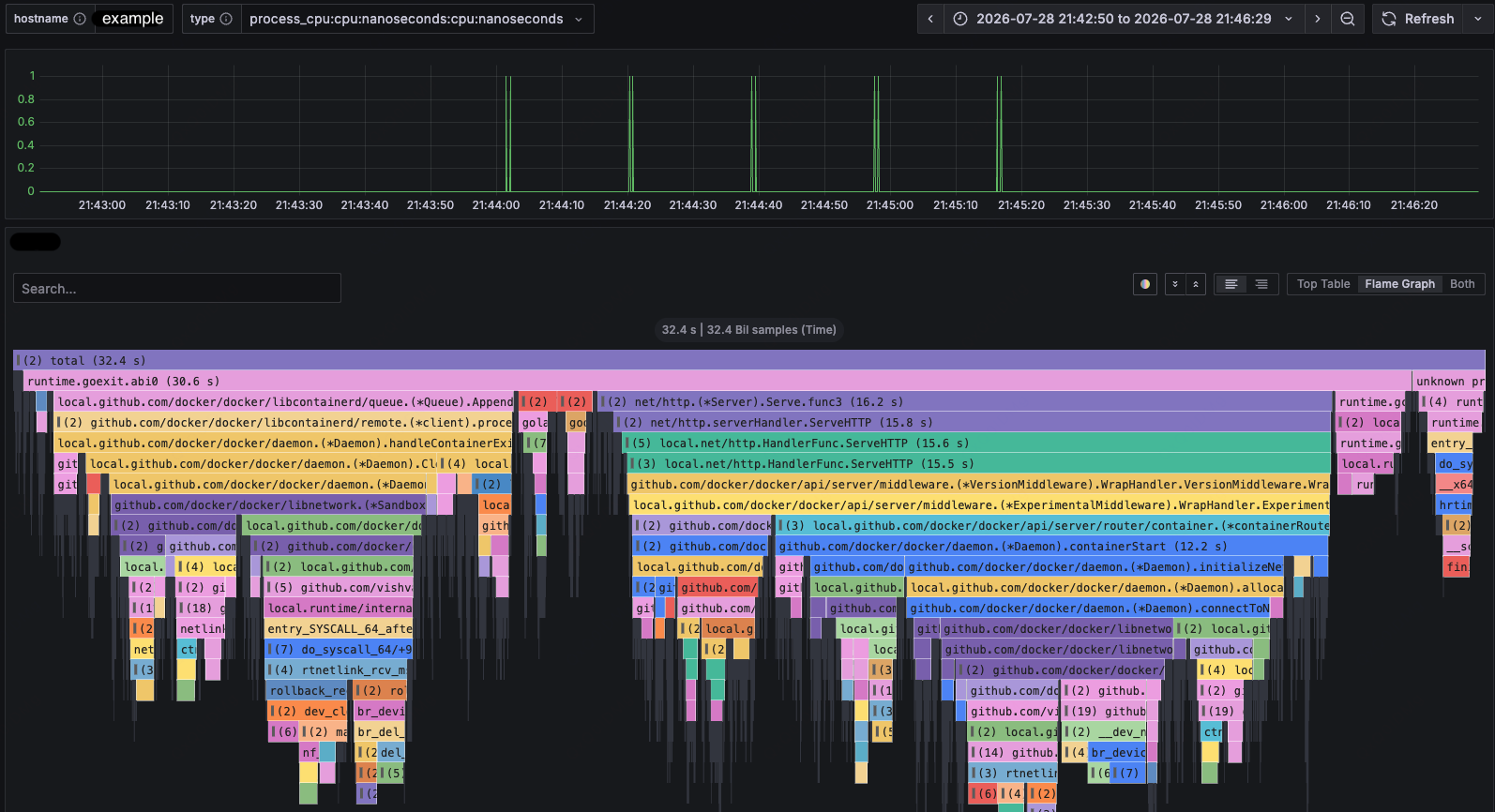
示例是对本机进行剖析,打开 Continuous Profiling (host) 面板(容器是独立的面板):
- 地址:http://localhost:3000/d/continuous-profiling-host (根据实际环境地址替换
localhost:3000) - 账号/密码:
admin / admin(首次登陆提示修改默认账号密码,暂时跳过即可)
操作步骤:
- 右上角选择时间范围,确保覆盖采样时间段
- 变量栏选择输入你的
hostname和 选择type为process_cpu:cpu:nanoseconds:cpu:nanoseconds - 火焰图面板自动加载该时间窗口的聚合调用栈,随选择时间范围变化而自动聚合更新,focus block 可选定关心的调用栈
- symbol 排序、统计、筛选等操作在 top table 中进行,选择 Both 可展示
其他更多丰富维度的剖析任务参考 Profiling API。
🌐 Profiling API
huatuo-apiserver 通过 /v1/profiling 创建、监督和停止 Profiling Job。每次 HTTP
创建请求都是一次独立执行。Job 持久化在 huatuo-apiserver,Node 只维护内存中的
Operation 和 profiler 进程。
Job 控制不依赖 Elasticsearch;查询原始结果和生成 Dashboard 链接时才要求配置 Elasticsearch。Node 和 Apiserver 必须使用同一索引。
1. 请求约定
huatuo-apiserver 默认监听 :12740。以下示例使用环境变量统一设置服务地址和 Bearer token:
API_BASE="http://127.0.0.1:12740"
API_TOKEN="REPLACE_WITH_RANDOM_HEX"
每个请求必须在 Authorization 请求头中传入配置的 Bearer token:
Authorization: Bearer REPLACE_WITH_RANDOM_HEX
非管理员用户需要配置 /v1/profiling 和 /v1/profiling/** 权限。权限可带
HTTP 方法前缀,例如 GET /v1/profiling/**。成功响应仅包含 data:
{
  "data": {}
}
错误响应包含稳定错误码和可读消息:
{
  "error": {
    "code": "result_unavailable",
    "message": "Job state does not provide a complete Profiling result"
  }
}
客户端应根据 error.code 分支处理,不应解析 error.message。
2. 查询剖析能力
创建任务前,建议先查询服务端支持的剖析类型、语言、CPU 模式、内存模式和运行参数:
curl -sS \
  -H "Authorization: Bearer ${API_TOKEN}" \
  "${API_BASE}/v1/profiling/capabilities"
data.items 是随版本发布的静态能力表,每项包含:
| 字段 | 说明 |
|---|---|
type |
剖析类型:cpu 或 memory |
language |
目标语言 |
modes |
此类型与语言组合允许的 mode |
supports_binary_match |
是否允许 binary_match_path |
supported_scopes |
允许的 scope |
当前 c、c++ 和 go CPU 剖析支持 oncpu、offcpu,java 和
python 仅支持 oncpu。内存剖析支持以下组合:
| 语言 | mode |
说明 |
|---|---|---|
c、c++、go |
virtual_alloc |
虚拟地址空间分配 |
c、c++、go |
physical_alloc |
物理页分配 |
c、c++、go |
physical_usage |
当前物理页驻留 |
java |
object_alloc |
JVM 对象分配 |
java |
object_usage |
JVM 存活对象 |
3. 创建剖析任务
POST /v1/profiling 的 JSON 参数如下:
| 参数 | 是否必需 | 说明 |
|---|---|---|
type |
是 | 剖析类型:cpu 或 memory |
language |
是 | 目标进程语言,必须与剖析类型匹配 |
mode |
是 | 能力表为对应类型和语言声明的模式 |
duration_seconds |
是 | 采集时长,单位为秒 |
hostname |
是 | 运行目标进程的节点主机名,用于任务调度 |
scope |
是 | 能力表允许的 host 或 container |
container_id |
container 范围必需 | 目标容器 ID |
binary_match_path |
否 | 能力表允许时使用的可执行文件路径匹配条件 |
即使请求内容相同,每次请求也会创建一个新 Job。超过每节点或进程级活动 Job 配额时返回 HTTP 429。
创建宿主机 Go CPU 剖析任务:
curl -sS -i \
  -X POST \
  -H "Authorization: Bearer ${API_TOKEN}" \
  -H "Content-Type: application/json" \
  -d '{
    "type": "cpu",
    "language": "go",
    "mode": "oncpu",
    "scope": "host",
    "duration_seconds": 60,
    "hostname": "node-01"
  }' \
  "${API_BASE}/v1/profiling"
创建容器内 Java 存活对象剖析任务:
curl -sS -i \
  -X POST \
  -H "Authorization: Bearer ${API_TOKEN}" \
  -H "Content-Type: application/json" \
  -d '{
    "type": "memory",
    "language": "java",
    "mode": "object_usage",
    "scope": "container",
    "duration_seconds": 60,
    "container_id": "9f4c2f1a8b7d",
    "hostname": "node-01"
  }' \
  "${API_BASE}/v1/profiling"
创建成功返回 201 Created,Location 响应头指向新任务,响应体包含后续查询所需的任务 ID:
{
  "data": {
    "request_id": "<profile-job-id>",
    "hostname": "node-01",
    "duration_seconds": 60,
    "scope": "host",
    "type": "cpu",
    "language": "go",
    "mode": "oncpu",
    "status": "pending",
    "created_at": "2026-08-24T10:00:00Z",
    "updated_at": "2026-08-24T10:00:00Z"
  }
}
JOB_ID="<profile-job-id>"
4. 查询任务列表
GET /v1/profiling 支持以下查询参数:
| 参数 | 默认值 | 说明 |
|---|---|---|
limit |
100 |
每页数量,取值范围为 1 到 1000 |
offset |
0 |
起始偏移量,必须大于或等于 0 |
查询最新的 20 个 Profiling Job:
curl -sS -G \
  -H "Authorization: Bearer ${API_TOKEN}" \
  --data-urlencode "limit=20" \
  --data-urlencode "offset=0" \
  "${API_BASE}/v1/profiling"
服务端固定只返回 Profiling Job,并按 created_at 倒序排列。data.items
是任务数组,data.limit 和 data.offset 是实际使用的分页参数;
data.has_more 表示是否还有下一页。非管理员只能查看自己创建的任务。
5. 查询单个任务
curl -sS \
  -H "Authorization: Bearer ${API_TOKEN}" \
  "${API_BASE}/v1/profiling/${JOB_ID}"
任务信息位于 data 字段:
| 字段 | 说明 |
|---|---|
request_id |
后续所有请求使用的 Profiling Job ID |
container_id |
目标容器 ID;宿主机任务不返回该字段 |
hostname |
目标节点主机名 |
duration_seconds |
请求的剖析时长,单位为秒 |
scope |
host 或 container |
type |
cpu 或 memory |
language |
目标进程语言 |
mode |
从能力表中选择的剖析模式 |
binary_match_path |
可执行文件匹配路径;未使用时不返回该字段 |
status |
当前任务状态 |
terminal |
终态详情 {outcome, reason, message};非终态不返回 |
created_at |
任务创建时间 |
updated_at |
Job 状态最后更新时间 |
started_at |
实际开始执行时间;尚未观察到运行时不返回 |
ended_at |
进入终态的时间;运行期间不返回 |
result_url |
完整结果可用时,由单任务详情接口返回的 Dashboard 链接 |
任务状态流转如下:
| 状态 | 说明 |
|---|---|
pending |
任务已创建,正在等待 Agent 执行 |
running |
Agent 正在采集剖析数据 |
stopping |
停止意图已持久化,正在异步执行停止操作 |
terminal |
任务已结束,具体结果见 terminal.outcome |
terminal.outcome 可取 completed、failed、stopped 或
unknown。failed 时通过 terminal.reason 和 terminal.message 定位原因;
stopped 表示主动停止,结果可能不完整;unknown 表示 Apiserver 无法确认
Operation 最终状态,但持久发布的结果仍可能可用。
operation_lost 和 execution_timed_out 是 terminal.reason 的原因码,不是 Job
状态。其他失败原因包括等待启动或停止超时、Node 不可用、执行容量超过上限、
启动或执行失败、表示 Apiserver 构造的 Node 请求无效的
invalid_node_request,以及协议错误。
6. 获取原始剖析数据
GET /v1/profiling/:request_id/raw 仅在持久发布标记仍存在时返回
terminal.outcome 为 completed 或 unknown 的 Job 原始剖析窗口。发布标记
不存在或已经过期时返回 result_not_found。活动状态返回 result_not_ready;
failed 和 stopped 返回
result_unavailable。
数据量可能较大,可以直接保存到文件:
curl -sS \
  -H "Authorization: Bearer ${API_TOKEN}" \
  -o profile-raw.json \
  "${API_BASE}/v1/profiling/${JOB_ID}/raw?limit=100&offset=0"
剖析窗口位于响应体的 data.items 字段;data.limit、data.offset
和 data.has_more 描述分页。每条记录包含 uploaded_timestamp、started_timestamp、
profile_type 和兼容 pprof 的 profile 数据。
已持久发布但内容为空的结果仍返回成功,items 为空数组。显式 limit=0 返回参数
错误;只有未传 limit 才使用默认值。limit 默认值为 20,
最大值为 100。编码后的 Profile 数据超过 64 MiB 时返回
413 result_too_large,调用方应减小 limit 后重试。
火焰图每批读取并合并 100 个窗口,每次请求总上限为 100000 个窗口。一小时每秒产生 一个窗口时,全部 3600 个窗口都会参与合并。超过 100000 个窗口时返回错误,提示缩小 时间范围或过滤条件;查询或合并失败都不返回部分火焰图。原始 Profile 列表仍按 Job 查询,其每页上限不限制完整火焰图的聚合数量。
7. 停止任务
停止是异步意图,pending、running 或已经处于 stopping 的 Job 均可接收:
curl -sS \
  -X POST \
  -H "Authorization: Bearer ${API_TOKEN}" \
  "${API_BASE}/v1/profiling/${JOB_ID}/stop"
成功返回 200 OK 和当前 Job 快照。终态 Job 返回 409 Conflict。由于结果可能
不完整,stopped Job 不提供结果查询。
📖 profiler 命令行功能概述
profiler 是 HUATUO 提供的独立性能剖析命令行工具。它可以直接对宿主机进程或容器内进程采样,不依赖 huatuo-apiserver、Elasticsearch 或 Grafana。工具支持 C、C++、Go、Java 和 Python 进程,并将调用栈输出为折叠栈或 SVG 火焰图。
C、C++ 和 Go 使用基于 eBPF 的原生采集器,可观测 on-CPU、off-CPU 阻塞与调度延迟、虚拟内存分配、物理内存分配和物理内存驻留。Java 通过 async-profiler 观测 CPU、对象分配和存活对象;Python 通过 py-spy 观测 CPU。采集结果适合用于热点函数定位、内存增长归因、容器内进程分析和性能问题现场留存。
本节以下介绍 _output/bin/profiler 的独立使用方式。服务化的持续 Profiling 使用方式见上方 Profiling API。
🎯 应用场景
1. CPU 热点与调用路径定位
对 C、C++、Go、Java 或 Python 进程按固定频率采样调用栈,通过栈宽度判断 CPU 时间的主要消耗路径。原生采集器还可以使用 --cpuid 将采样限定到指定 CPU,以分析绑核任务或局部 CPU 热点。
2. 原生进程内存归因
对 C、C++ 和 Go 进程分别观测虚拟地址空间分配、物理页分配和当前物理页驻留。三种模式区分“申请了多少地址空间”“实际分配了多少物理页”和“当前仍驻留多少物理页”,用于定位 mmap、缺页分配和常驻内存增长的调用路径。
3. JVM 对象分配与存活对象分析
通过 async-profiler 采集 Java 对象分配或存活对象调用栈。对象分配适合定位高分配速率和 GC 压力来源;存活对象适合分析采集窗口内仍被引用的对象及其分配路径。
4. 容器与多进程任务分析
通过容器 ID 自动解析容器内目标进程,适合 Docker 和 containerd 工作负载。Java 和 Python 还支持逗号分隔的多个 PID,并可限制同时运行的采集子进程数量,适用于同一服务的多实例或父子进程分析。
🛠️ 功能使用
1. 构建与运行条件
在仓库根目录构建完整产物:
make build
生成的命令位于 _output/bin/profiler。原生采集依赖 Linux eBPF、perf event 和仓库构建出的 BPF 对象,通常需要 root 权限,并要求 kernel.perf_event_paranoid 允许采样。Java 需要 async-profiler,--tool-path 指向统一工具根目录,其中包含 bin/asprof 和 lib/libasyncProfiler.so。Python 使用同一根目录下的 py-spy。
查看当前版本的完整帮助:
_output/bin/profiler --help
命令的基本结构如下:
sudo _output/bin/profiler \
  --type <cpu|memory> \
  --language <c|c++|go|java|python> \
  --pid <pid> \
  --duration 30 \
  --aggr-interval 10 \
  --output-format flamegraph \
  --output-path ./profiles
--type 和 --language 为必填参数。Java、Python 和原生内存采集必须在 --pid 与 --container-id 中指定且仅指定一个目标;原生 CPU 采集未指定目标时可进行宿主机级采样。
2. 通用命令参数
| 参数 | 默认值 | 适用范围 | 说明 |
|---|---|---|---|
--type, -t |
无 | 全部 | 观测类型:cpu 或 memory,必填 |
--language, -l |
无 | 全部 | 目标语言:c、c++、go、java 或 python,必填 |
--pid, -p |
无 | 全部 | 目标 PID;Java、Python 可使用逗号分隔多个 PID,原生采集最多一个 PID |
--container-id |
无 | 全部 | 目标容器 ID;不能与 --pid 同时使用 |
--duration, -d |
10 |
全部 | 总采集时长,单位为秒,最小为 1 |
--aggr-interval |
10 |
全部 | 聚合周期,单位为秒,不得大于采集时长 |
--freq, -F |
99 |
CPU | 每秒采样次数;Java 最大为 1000 |
--output-path |
. |
本地输出 | 输出目录,不是输出文件名 |
--output-format |
collapsed |
全部 | collapsed、flamegraph、svg 或 remote |
--output-storage |
/var/run/huatuo-toolstream.sock |
remote |
远端上传使用的 Unix socket |
--max-concurrent-procs |
0 |
Java、Python | 并发采集子进程上限;0 表示不限制 |
--tool-path |
无 | Java、Python | 外部采集工具统一根目录,必填 |
--binary-match-path |
无 | Java、Python | 按可执行文件路径匹配容器内目标进程 |
--huatuo-api-address |
127.0.0.1:19704 |
容器目标 | 用于解析容器元数据的 HUATUO API 地址 |
--tracer-id |
空;本地输出时内部生成 | 全部;remote 必填 |
toolstream 和远端存储共用的稳定采集任务 ID |
--enable-pprof |
false |
工具自身 | 在 :6000 暴露 profiler 进程自身的 Go pprof 接口 |
--version-format |
text |
版本查询 | --version 的输出格式:text、json 或 short |
--help, -h |
- | 全部 | 显示命令帮助 |
--version, -v |
- | 全部 | 显示版本与构建信息 |
原生采集专用参数:
| 参数 | 默认值 | 适用范围 | 说明 |
|---|---|---|---|
--memory-mode |
无 | 原生内存、Java 内存 | 内存观测维度;使用 --type memory 时必填 |
--cpuid |
全部 CPU | 原生 CPU | CPU 列表或范围;off-CPU 样本按任务切出时所在 CPU 过滤 |
--cpu-mode |
oncpu |
原生 CPU | oncpu 按频率采样,offcpu 归因阻塞与可运行调度延迟 |
--require-hardware-pmu |
false |
原生 on-CPU | 强制使用硬件 PMU 采样;不可用时失败,不回退软件 CPU clock |
--offcpu-phase |
all |
原生 off-CPU | 累计 all、blocked 或 runqueue 时间 |
--offcpu-min-duration-us |
1000 |
原生 off-CPU | 丢弃持续时间小于该微秒数的阶段 |
--offcpu-stats |
false |
原生 off-CPU | 收集 BPF 诊断统计;错误和清理路径会产生额外开销 |
--thread-group |
false |
原生 | 同时采集目标 PID 所在线程组中的其他线程 |
--physical-memory-probability |
100 |
原生物理内存 | 物理内存事件采样概率,范围为 1~100 |
--log-bpf-debug |
false |
原生 | 输出 BPF 调试事件,常规采集不建议启用 |
日志参数:
| 参数 | 默认值 | 说明 |
|---|---|---|
--log-level |
error |
trace、debug、info、warn 或 error |
--log-file |
stdout |
日志文件路径,或 stdout |
--log-size |
100 |
日志轮转大小,单位 MB;0 表示不轮转,仅用于文件输出 |
--verbose |
false |
等价于 --log-level debug --log-file stdout,并覆盖显式日志设置 |
3. C、C++ 和 Go 观测
C、C++ 和 Go 均使用原生 eBPF 采集器,命令只需替换 --language。CPU 模式按采样次数统计调用栈宽度,同时包含可解析的用户态栈和内核态栈。
sudo _output/bin/profiler \
  --type cpu \
  --language go \
  --pid 12345 \
  --duration 30 \
  --aggr-interval 10 \
  --freq 99 \
  --output-format flamegraph \
  --output-path ./profiles/go-cpu
如需包含同一进程的工作线程,增加 --thread-group。如需限定 CPU,增加 --cpuid 2,4-7。原生 CPU 也支持容器和宿主机级采样:
原生 on-CPU 采集优先使用硬件 CPU cycle event;硬件 PMU 不可用时回退软件
CPU clock。两种采样源下 --freq 均表示每秒采样次数。若软件时钟回退会掩盖
IRQ 关闭期间的 CPU 时间,可指定 --require-hardware-pmu。
# 采集指定容器
sudo _output/bin/profiler \
  --type cpu --language c --container-id <container-id> \
  --duration 30 --aggr-interval 10 \
  --output-format collapsed --output-path ./profiles/container

# 不指定 PID 或容器,采集宿主机
sudo _output/bin/profiler \
  --type cpu --language c \
  --duration 30 --aggr-interval 10 \
  --output-format flamegraph --output-path ./profiles/host
如需把线程离开 CPU 的时间归因到触发切出的调用路径,使用 off-CPU 模式:
sudo _output/bin/profiler \
  --type cpu --language go --pid 12345 --thread-group \
  --cpu-mode offcpu --offcpu-phase all \
  --cpuid 2,4-7 \
  --offcpu-min-duration-us 1000 \
  --duration 30 --aggr-interval 10 \
  --output-format flamegraph --output-path ./profiles/go-offcpu
off-CPU 是事件驱动采集,因此不使用 --freq。指定 --cpuid 时,仅记录任务从目标 CPU 切出后开始的区间;后续在其他 CPU 唤醒或切入不会改变该归属。火焰图直接以纳秒为数值,并增加 off-CPU blocked、scheduling delay (preempted)、scheduling delay (yielded) 等根节点。all 阶段同时累计阻塞与 runqueue 等待时间,但仍按这些根节点分开显示。采集端使用单一稳定的 BPF stack map,避免长时间睡眠跨越多轮读取后被错误解析到另一代栈。
原生内存支持以下维度:
--memory-mode |
统计内容 | 适用问题 |
|---|---|---|
virtual_alloc |
虚拟地址空间分配量及其调用栈 | mmap 等虚拟内存申请过多、地址空间增长 |
physical_alloc |
采集窗口内新分配的物理内存量 | 缺页触发的物理页分配热点、分配速率分析 |
physical_usage |
采集时仍驻留的物理内存量 | 常驻内存来源、物理页未释放路径 |
sudo _output/bin/profiler \
  --type memory \
  --language c++ \
  --memory-mode physical_usage \
  --pid 12345 \
  --thread-group \
  --physical-memory-probability 100 \
  --duration 30 \
  --aggr-interval 10 \
  --output-format flamegraph \
  --output-path ./profiles/native-memory
--physical-memory-probability 仅适用于 physical_alloc 和 physical_usage。降低该值可减少高频内存事件的处理量,但火焰图中的值由采样事件估算,不再是逐事件统计。
4. Java 观测
Java CPU 采集依赖 async-profiler。单 PID、容器和多 PID 均可使用:
_output/bin/profiler \
  --type cpu \
  --language java \
  --pid 12345,12346 \
  --tool-path /opt/huatuo/tools \
  --max-concurrent-procs 2 \
  --duration 30 \
  --aggr-interval 10 \
  --freq 99 \
  --output-format flamegraph \
  --output-path ./profiles/java-cpu
Java 内存支持两个维度:
--memory-mode |
统计内容 | 适用问题 |
|---|---|---|
object_alloc |
采集窗口内的对象分配及分配调用栈 | 高分配速率、短命对象和 GC 压力来源 |
object_usage |
存活对象及其分配调用栈 | 长生命周期对象、堆占用来源和疑似内存泄漏 |
_output/bin/profiler \
  --type memory \
  --language java \
  --memory-mode object_usage \
  --pid 12345 \
  --tool-path /opt/huatuo/tools \
  --duration 30 \
  --aggr-interval 10 \
  --output-format flamegraph \
  --output-path ./profiles/java-memory
使用容器 ID 时,将 --pid 替换为 --container-id <container-id>。如果容器内存在多个候选进程,可通过 --binary-match-path 指定目标可执行文件路径。
5. Python 观测
Python 当前仅支持 CPU 观测。--aggr-interval 必须与 --duration 相等,即一次采集只生成一个聚合窗口。--tool-path 指向包含 py-spy 的统一工具根目录。
_output/bin/profiler \
  --type cpu \
  --language python \
  --pid 12345,12346 \
  --tool-path /opt/huatuo/tools \
  --max-concurrent-procs 2 \
  --duration 30 \
  --aggr-interval 30 \
  --freq 99 \
  --output-format flamegraph \
  --output-path ./profiles/python-cpu
Python 不支持 --type memory。若需要 Python 内存分析,应使用独立的内存分析工具;当前 profiler 命令不会调用 memray 生成 Python 内存结果。
6. 火焰图与输出格式选择
| 格式 | 生成内容 | 选择建议 |
|---|---|---|
collapsed |
perf_<Unix 时间戳>.folded;每行是以分号分隔的调用栈及末尾计数 |
用于脚本检索、结果比较,或交给其他火焰图工具二次渲染 |
flamegraph |
flamegraph_<Unix 时间戳>.svg;内嵌交互脚本的 SVG |
默认的人工分析格式,可在浏览器中搜索、缩放和查看栈帧数值 |
svg |
与 flamegraph 相同的交互式 SVG |
兼容显式要求 SVG 的调用方;当前实现与 flamegraph 等价 |
remote |
不生成本地火焰图,通过 Unix socket 上传 pprof 兼容数据 | 接入 HUATUO 存储链路时使用,不适合离线查看 |
火焰图从下到上表示调用方向,矩形宽度表示该调用栈在当前观测维度中的累计值。不同类型的宽度含义不同:CPU 表示采样次数折算的 CPU 时间占比;内存模式表示相应的虚拟分配、物理分配、物理驻留、Java 对象分配或存活对象量。横向位置不表示时间先后。
折叠栈示例:
main;handleRequest;parsePayload 428
main;handleRequest;writeResponse 172
需要保留原始数据并支持后续使用不同配色或过滤规则重新渲染时,选择 collapsed。只需直接定位热点时,选择 flamegraph。remote 依赖 HUATUO toolstream Unix socket,要求提供非空的 --tracer-id,独立离线使用时不应选择该格式。
7. 根据集成测试复现
仓库集成测试提供了可执行的端到端示例。测试会创建目标进程、运行 profiler,并校验输出中的预期调用栈:
# 原生 CPU
sudo ./integration/run.sh test_profiler_native_cpu.sh

# 原生 off-CPU 阻塞与调度延迟
sudo ./integration/run.sh test_profiler_native_cpu_offcpu.sh

# 原生虚拟内存与物理内存
sudo ./integration/run.sh test_profiler_native_memory_virtual_alloc.sh
sudo ./integration/run.sh test_profiler_native_memory_physical_usage.sh

# Java CPU 与内存
sudo ./integration/run.sh test_profiler_java_cpu_multi_pid.sh
sudo ./integration/run.sh test_profiler_java_memory_usage_alloc.sh

# Python 多进程 CPU
sudo ./integration/run.sh test_profiler_python_cpu_multi_pid.sh
容器、线程组和指定 CPU 的示例分别位于 test_profiler_native_cpu_container.sh、test_profiler_native_cpu_thread_group.sh 和 test_profiler_native_cpu_cpuid.sh。运行前需完成 make build,并根据 integration/env.sh 配置 Java 或 Python 采集工具路径。
⚙️ 功能原理介绍
profiler 先根据语言和观测类型选择采集器。原生 on-CPU 采集器将 eBPF 程序挂载到 perf event;off-CPU 模式挂载调度切换、唤醒、退出和任务释放 tracepoint;原生内存采集器通过内核事件记录分配与释放路径;Java 和 Python 采集器分别启动 async-profiler 和 py-spy 子进程。采集记录进入统一聚合流水线,按调用栈合并计数,最后写入本地文件或上传远端存储。
flowchart LR
    CLI[profiler 命令参数] --> Select{语言与观测类型}
    Select -->|C/C++/Go| Native[eBPF 原生采集器]
    Select -->|Java| Java[async-profiler]
    Select -->|Python| Python[py-spy]
    Native --> Queue[采样记录队列]
    Java --> Queue
    Python --> Queue
    Queue --> Aggregate[按调用栈聚合]
    Aggregate --> Folded[collapsed 折叠栈]
    Aggregate --> SVG[交互式 SVG 火焰图]
    Aggregate --> Remote[Unix socket 远端上传]
--duration 控制采集生命周期,--aggr-interval 控制远端上传的快照周期。本地 collapsed、flamegraph 和 svg 在采集结束时写出最终聚合结果;remote 按聚合周期生成并上传快照。队列将采集与符号化、聚合和输出解耦,避免文件渲染阻塞采样路径。